Einen Post planen
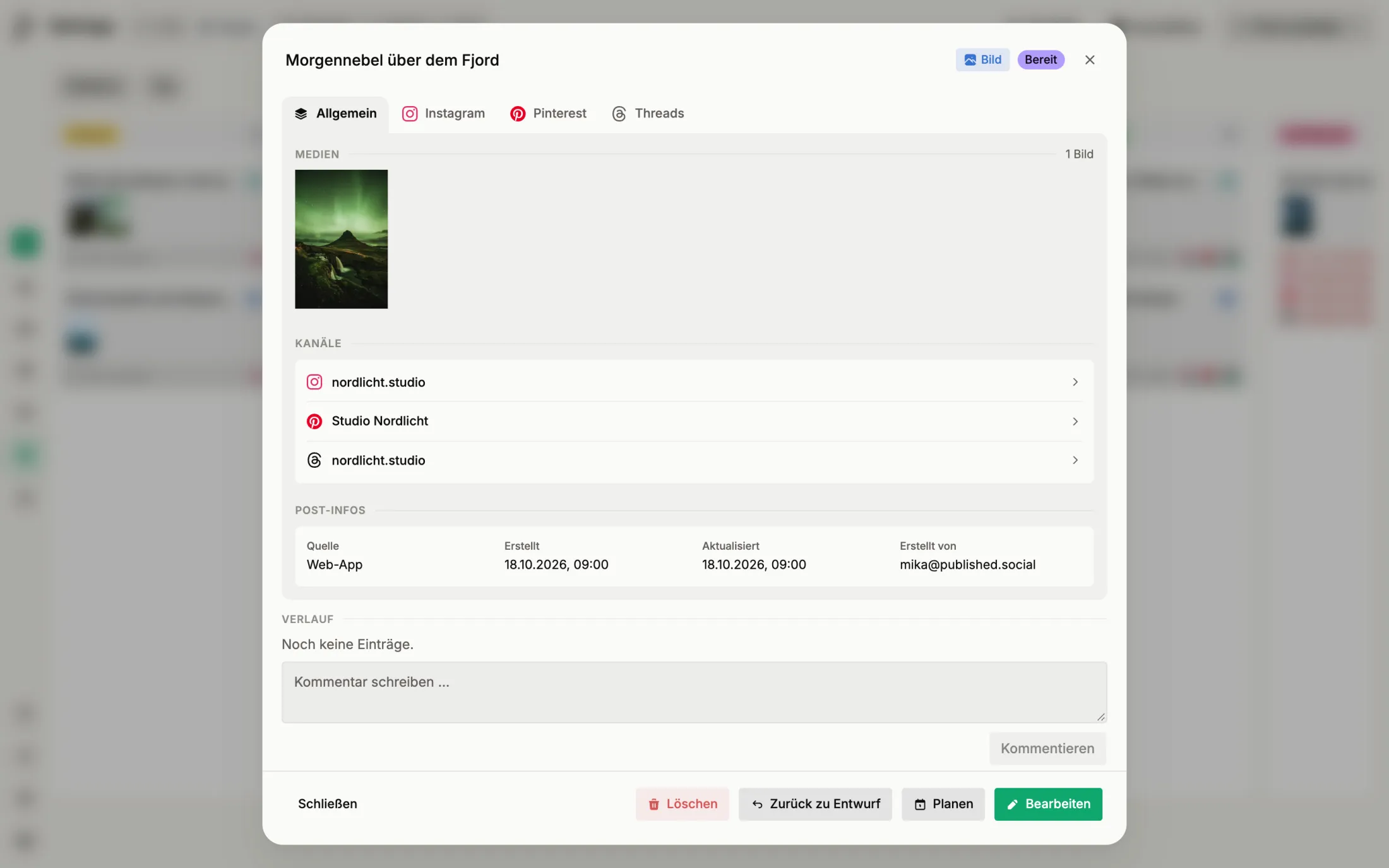
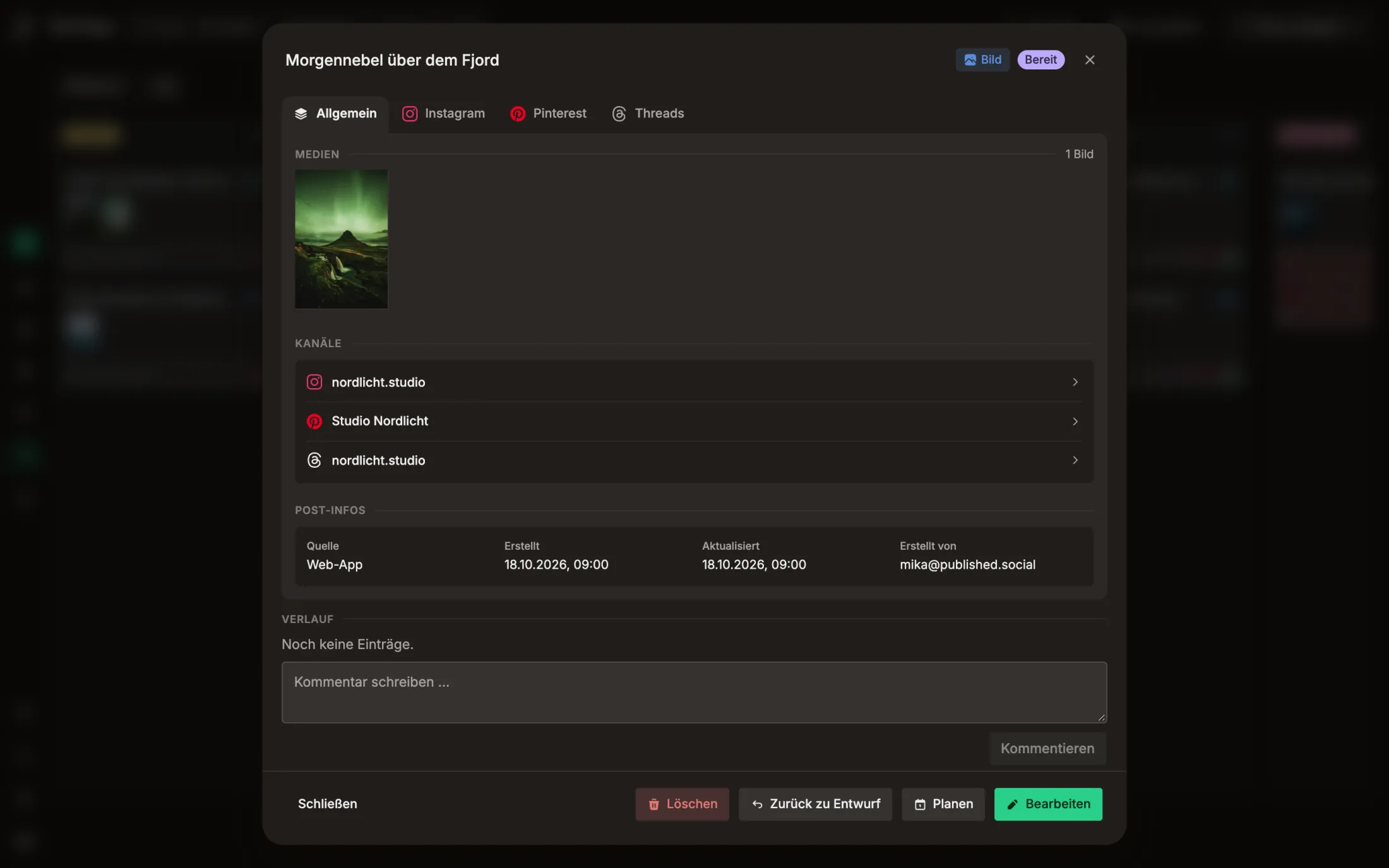
Du gibst einem fertigen Post Datum und Uhrzeit. Published veröffentlicht ihn dann von selbst auf seinen Kanälen, auch wenn dein Rechner aus ist.
Bevor du startest
- Mindestens ein Kanal ist verbunden
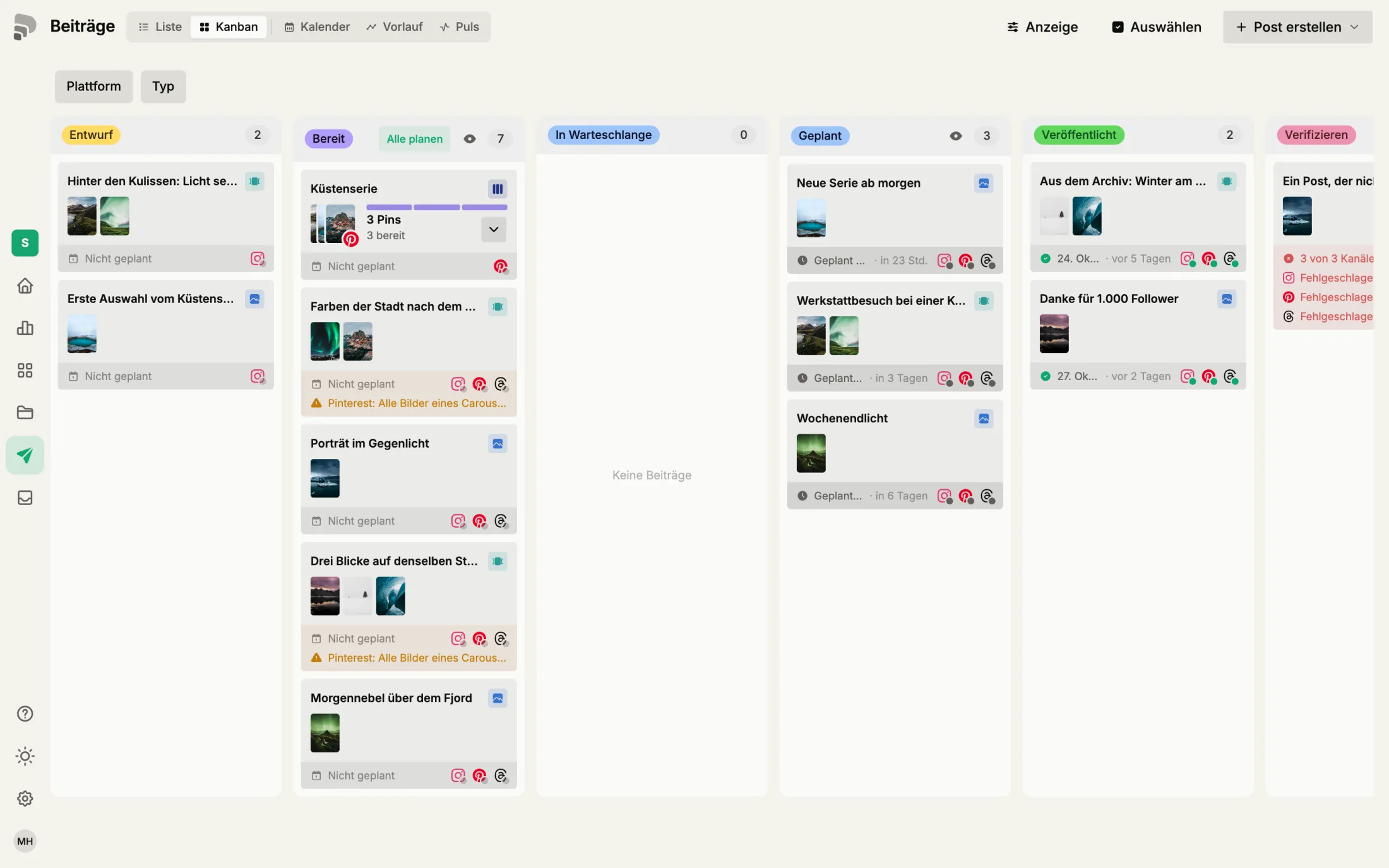
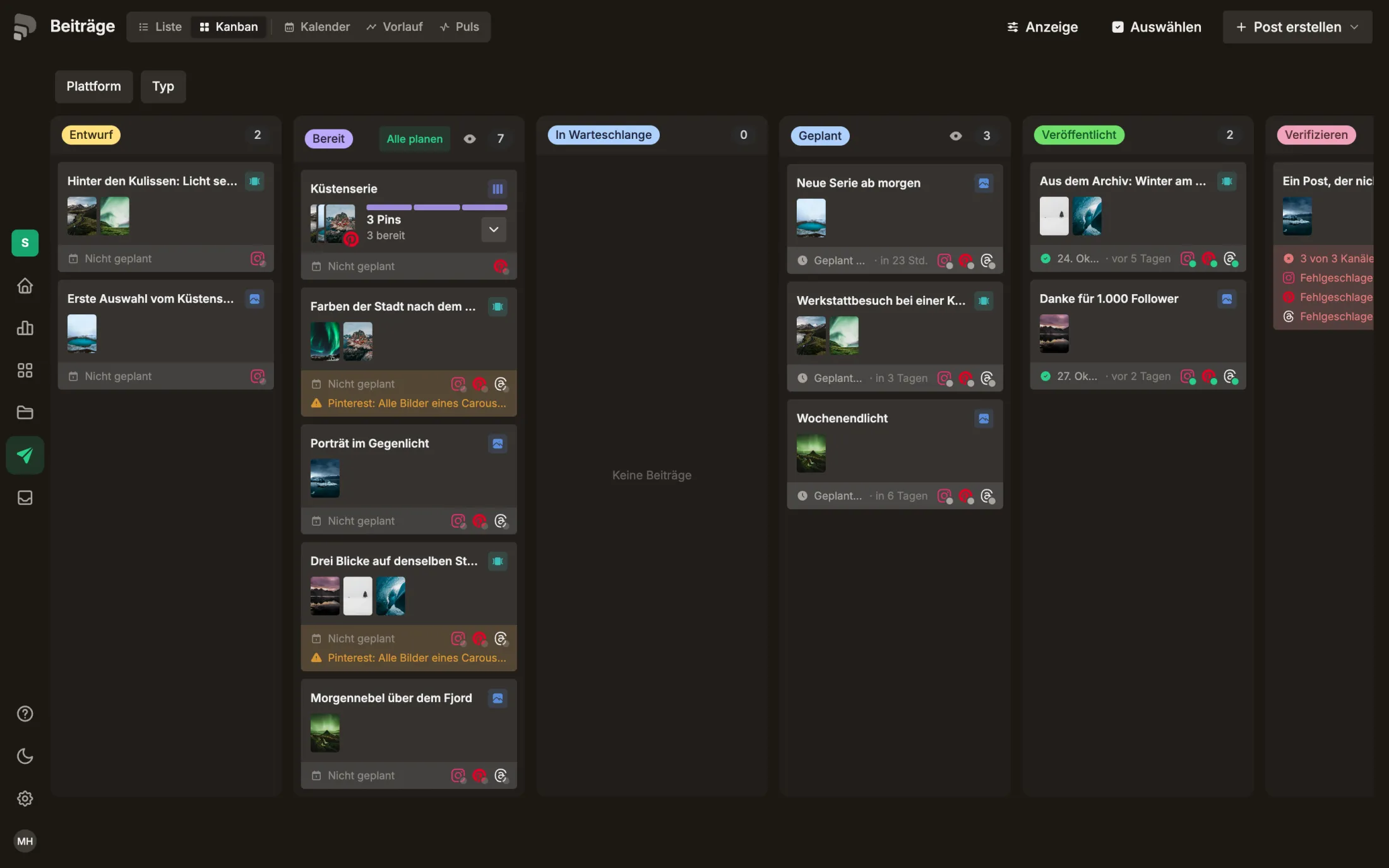
- Der Post liegt in „Bereit“Status eines Posts verstehen →
Schritt für Schritt
- 1
- 2
- 3
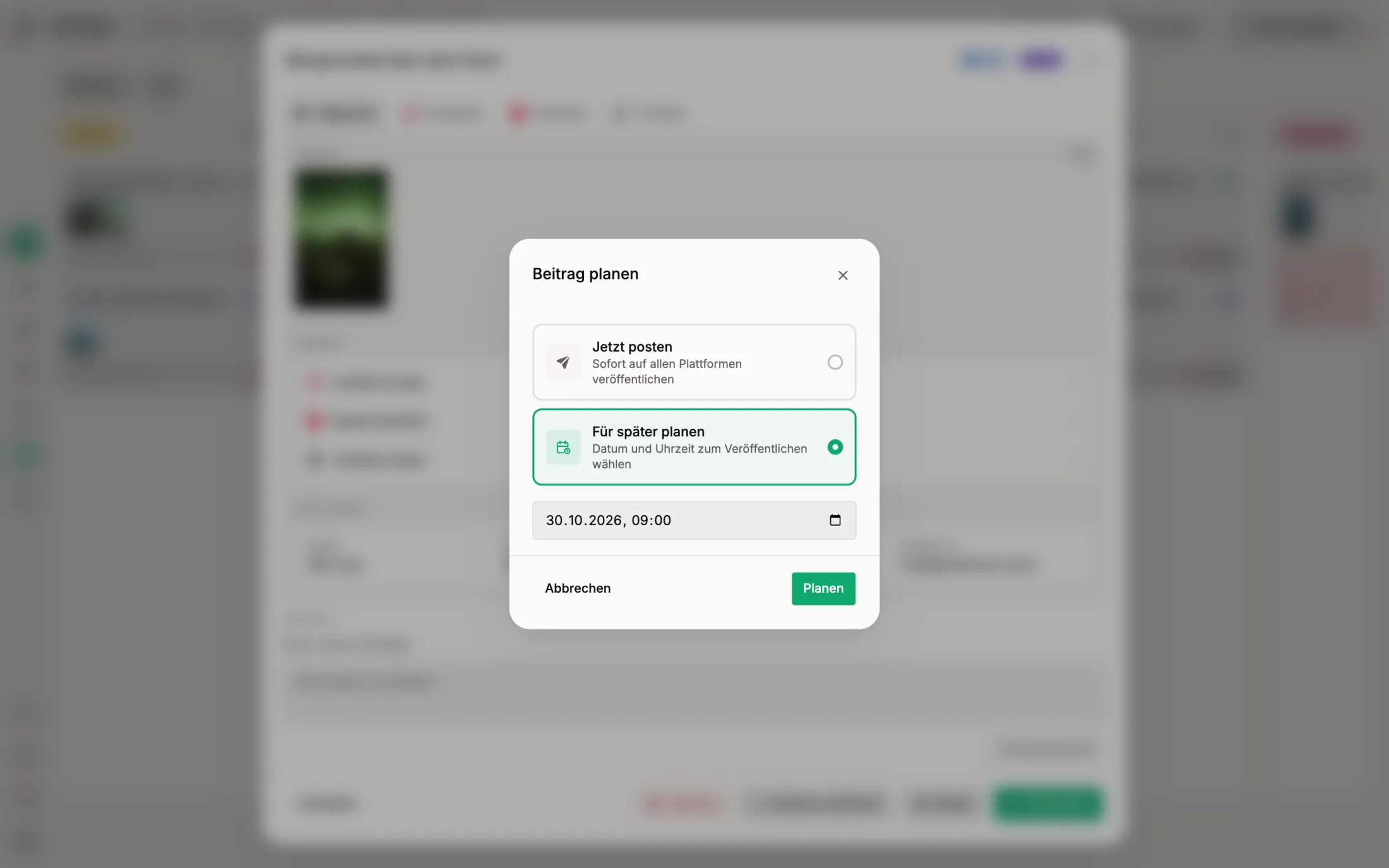
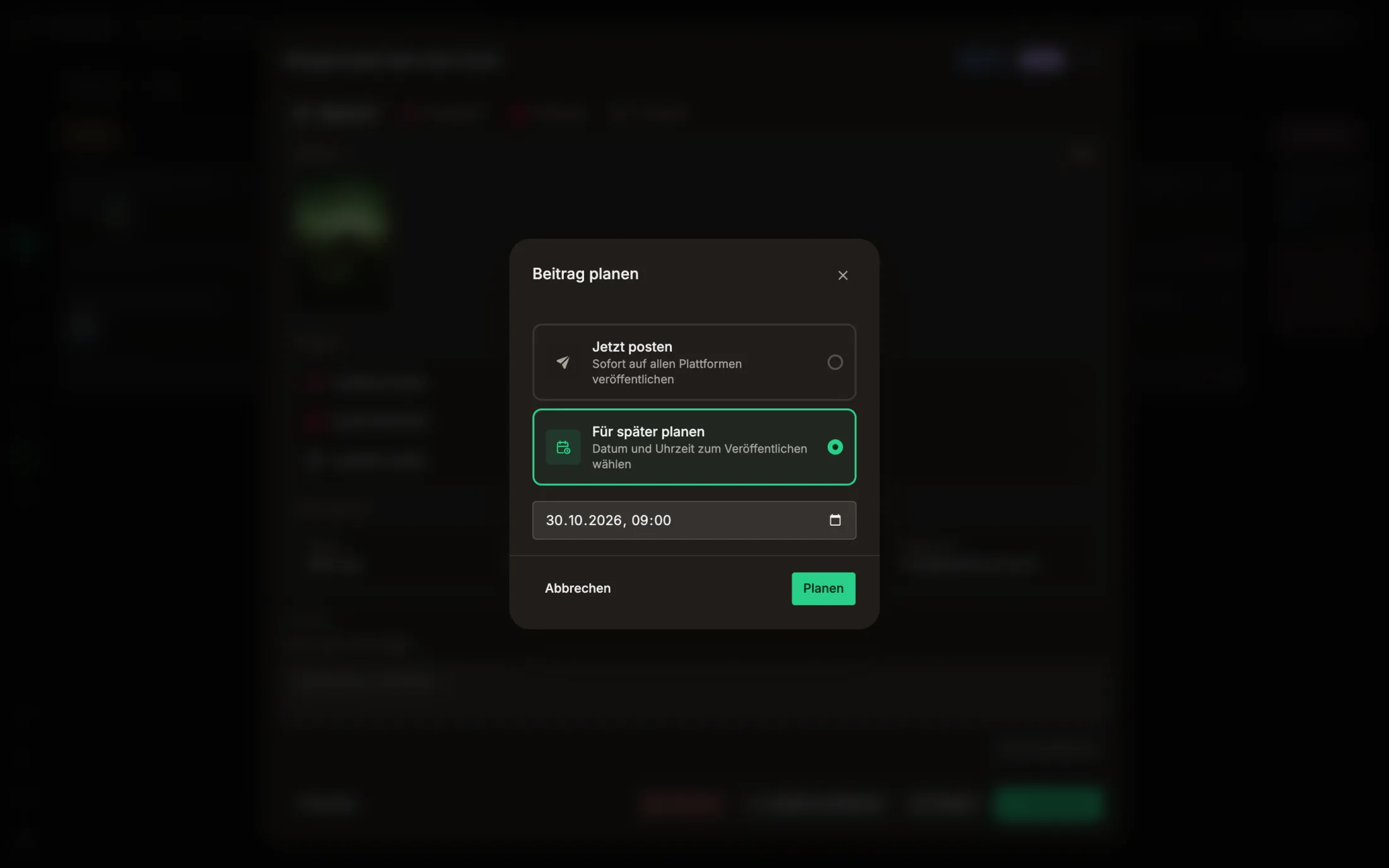
Datum und Uhrzeit wählen
Lege fest, wann der Post rausgehen soll. Die Uhrzeit gilt in der Zeitzone deiner Marke.
Hintergrund: Published veröffentlicht von seinen Servern aus. Der Post geht pünktlich raus, auch wenn die App geschlossen ist.
- 4
Gut zu wissen
Kann ich einen geplanten Post noch ändern?
Ja, bis er rausgeht. Öffne ihn und wähle „Verschieben“ oder ändere den Text.
Klappt nicht?
Alle Probleme →„Einplanen“ ist ausgegraut
Den Kanälen fehlt noch etwas: Text, ein Bild oder ein verbundenes Konto. Öffne den Post, dort steht der Grund.
„Einplanen“ ist ausgegraut →War das hilfreich?